Giriş


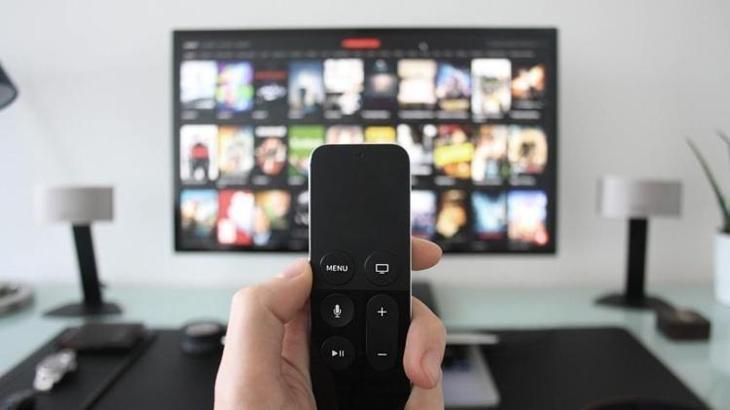
Akıllı televizyonlar, internete bağlandığında YouTube, Netflix, Disney+, Prime Video ve yerli dijital platformlar gibi uygulamalar üzerinden binlerce film, dizi ve videoya erişmenizi sağlar.


Bunun yanı sıra internet bağlantısı sayesinde televizyonunuzun yazılımını güncelleyebilir, telefonunuzdan ekran yansıtabilir ve akıllı ev cihazlarınızla entegrasyon kurabilirsiniz. Akıllı televizyonu internete bağlamak için Wi-Fi veya Ethernet kablosu kullanabilirsiniz ve bu işlem genellikle yalnızca birkaç dakika sürer. Bu rehberde akıllı televizyonunuzu Wi-Fi ve Ethernet kablosu ile internete nasıl bağlayacağınızı, farklı markalardaki ayarların nerede bulunduğunu ve bağlantı sorunlarını nasıl çözebileceğinizi adım adım bulabilirsiniz.
Akıllı TV'yi internete bağlamak için gerekenler
Akıllı televizyonunuzu internete bağlayabilmek için evinizde aktif bir internet bağlantısı ve modem bulunması gerekir. Wi-Fi ile bağlanacaksanız kablosuz ağınızın adını ve şifresini bilmeniz gerekir. Bu bilgiler genellikle modemin altındaki veya arkasındaki etikette yazar. Ethernet kablosu ile bağlanacaksanız televizyonunuz ile modem arasındaki mesafeye uygun uzunlukta bir Ethernet kablosuna ihtiyaç duyarsınız. Ayrıca televizyonunuzun kumandasının çalıştığından emin olun; çünkü ağ ayarlarını ve şifreyi kumanda ile gireceksiniz.
Wi-Fi ile akıllı TV'yi internete bağlama
Wi-Fi bağlantısı, kablo karmaşası olmadan akıllı televizyonunuzu internete bağlamanın en pratik yoludur. Akıllı televizyonların neredeyse tamamında yerleşik Wi-Fi özelliği bulunur.
Genel Wi-Fi bağlantı adımları
Akıllı televizyonların menü yapısı markaya ve modele göre farklılık gösterse de Wi-Fi bağlantısı için izlenmesi gereken adımlar genellikle benzerdir. Televizyonunuzu açın ve kumandadaki "Ayarlar", "Menü" veya ev simgesi tuşuna basın. Açılan menüde "Ağ", "Ağ ve İnternet", "Bağlantı" veya "Ağ Ayarları" bölümünü bulun. "Kablosuz", "Wi-Fi" veya "Ağ Bağlantısı" seçeneğini seçin. Televizyon, çevrenizdeki kablosuz ağları aramaya başlar ve birkaç saniye içinde kullanılabilir ağları listeler. Listeden kendi ağınızın adını seçin. Ekranda beliren sanal klavyeyi kullanarak Wi-Fi şifrenizi kumanda ile girin. Şifrenin büyük ve küçük harflere duyarlı olduğunu unutmayın. Şifreyi girdikten sonra "Bağlan", "Tamam" veya "Bitti" seçeneğini seçin. Bağlantı başarıyla kurulduğunda ekranda bir onay mesajı görüntülenir.
Şifreyi girerken dikkat edilmesi gerekenler
Wi-Fi şifrenizi girerken büyük ve küçük harflere, rakamlara ve özel karakterlere dikkat edin. Birçok televizyonun sanal klavyesinde büyük harf, rakam ve sembol klavyesi arasında geçiş yapmak için ayrı tuşlar bulunur. Şifrenizi doğru girdiğinizden emin olmak için "Şifreyi göster" seçeneğini kullanabilirsiniz. Bazı televizyonlar, telefonunuzdaki üretici uygulaması aracılığıyla şifreyi telefonunuzdan yazmanıza da olanak tanır; bu yöntem, uzun şifreleri girmeyi çok daha kolay hâle getirir.
Markalara göre Wi-Fi ayarları
Farklı televizyon markalarında ağ ayarları farklı menülerde yer alabilir. Aşağıda yaygın televizyon markalarında ağ ayarlarına nasıl ulaşabileceğinizi bulabilirsiniz. Menü adları ve yerleri, televizyonunuzun modeline ve yazılım sürümüne göre farklılık gösterebilir.
Samsung akıllı TV
Samsung akıllı televizyonlarda kumandadaki ev tuşuna basın ve "Ayarlar" menüsüne girin. Kullandığınız modele göre "Tüm Ayarlar" bölümünden "Bağlantı" veya "Genel" menüsüne girin ve "Ağ" seçeneğini seçin. "Ağ Ayarlarını Aç" seçeneğini seçtikten sonra ağ türü olarak "Kablosuz" seçeneğini belirleyin. Listeden ağınızı seçip şifrenizi girerek bağlantıyı tamamlayın. Samsung televizyonlarınızı telefonunuzdaki SmartThings uygulaması ile de kolayca kurabilir ve yönetebilirsiniz.
LG akıllı TV
LG akıllı televizyonlarda kumandadaki ayarlar tuşuna basın ve "Tüm Ayarlar" seçeneğini seçin. Kullandığınız modele göre "Genel" veya "Bağlantı" menüsünden "Ağ" veya "Ağ Bağlantısı Ayarları" bölümüne girin. "Wi-Fi Bağlantısı" seçeneğini seçin ve listeden ağınızı belirleyerek şifrenizi girin. LG televizyonlarınızı telefonunuzdaki LG ThinQ uygulaması ile de yönetebilirsiniz.
Android TV ve Google TV
Sony, Philips, TCL, Hisense, Xiaomi ve diğer birçok markanın Android TV veya Google TV işletim sistemine sahip televizyonlarında ana ekranın sağ üst köşesindeki ayarlar simgesini seçin. "Ağ ve İnternet" bölümüne girin ve Wi-Fi'nin açık olduğundan emin olun. Listeden ağınızı seçip şifrenizi girin. Google TV'ye sahip televizyonları ilk kurulum sırasında telefonunuzdaki Google Home uygulaması ile de kurabilirsiniz. Bu yöntemde telefonunuzun Wi-Fi bilgileri televizyona otomatik olarak aktarılır.
Vestel, Arçelik, Beko ve Grundig
Türkiye'de yaygın olarak kullanılan Vestel, Regal, Arçelik, Beko ve Grundig gibi markaların akıllı televizyonlarında kumandadaki "Menü" veya "Ayarlar" tuşuna basın. "Ağ", "Ağ ve İnternet Ayarları" veya "Bağlantılar" bölümüne girin. Ağ türü olarak "Kablosuz Cihaz" veya "Kablosuz" seçeneğini belirleyin ve kablosuz ağları taratın. Listeden ağınızı seçerek şifrenizi girin. Bu markaların Android TV veya Google TV işletim sistemine sahip modellerinde ise yukarıda anlatılan Android TV adımlarını uygulayabilirsiniz.
Philips, Hisense ve diğer markalar
Philips, Hisense, TCL ve diğer markaların kendi işletim sistemlerini kullanan modellerinde de ağ ayarları genellikle "Ayarlar" menüsündeki "Ağ", "Ağ ve İnternet" veya "Kablosuz ve Ağlar" bölümünde bulunur. Televizyonunuzun kullanım kılavuzunda veya üreticinin web sitesinde modelinize özel ağ ayarları adımlarını bulabilirsiniz.
 Küresel Isınma Beklenenden Çok Daha Hızlı Artıyor: Bilim İnsanlarından Kritik Uyarı
- Kurucusu dehşete düştü, sohbeti derhal fişten çekti! 14 yapay zeka ajanı kapalı kapılar ardında ne konuştu?
- Mars'ta yaşam ihtimalini güçlendiren keşif! Bilim insanları o gazın izini buldu
- ABD seçimlerinde bir ilk değil ama herkes bunu konuşuyor! Uzay görevindeki astronotlar oyunu meğer böyle kullanmış
- Öğrencilerin sınav sonuçları velilerin cebine geliyor