Giriş


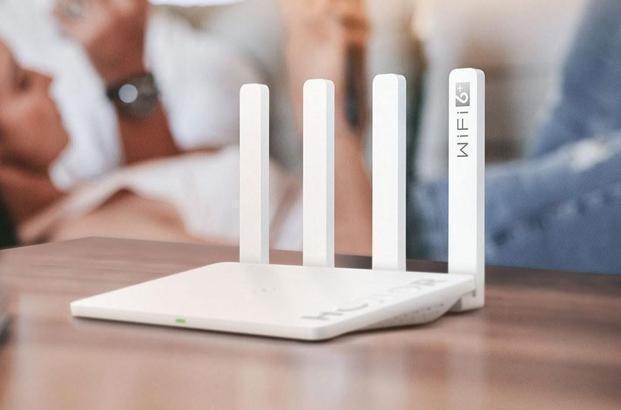
Wi-Fi ağınıza izniniz olmadan bağlanan bir komşu, şifrenizi öğrenen bir tanıdık veya artık ağınızı kullanmasını istemediğiniz bir cihaz, hem internet hızınızı düşürür hem de ağınızın güvenliği açısından risk oluşturur.


Neyse ki kendi Wi-Fi ağınızdan istemediğiniz kişileri veya cihazları çıkarmak için teknik bilgiye ihtiyaç duymazsınız; modem arayüzü veya modem üreticisinin mobil uygulaması üzerinden birkaç adımda bu işlemi yapabilirsiniz. Bu rehberde Wi-Fi ağınıza kimlerin bağlı olduğunu nasıl tespit edeceğinizi, istemediğiniz cihazları ağınızdan nasıl atacağınızı ve bu cihazların tekrar bağlanmasını nasıl önleyeceğinizi adım adım bulabilirsiniz.
Wi-Fi'den biri neden atılır?
Wi-Fi ağınızdan birini atmak isteyebileceğiniz birçok farklı neden olabilir. Komşularınızın veya tanımadığınız kişilerin şifrenizi öğrenerek ağınıza bağlanması, internet bant genişliğinizi tüketerek bağlantınızın yavaşlamasına neden olur. Ağınıza izinsiz bağlanan bir cihaz, aynı ağdaki bilgisayarlarınıza, yazıcılarınıza ve akıllı ev cihazlarınıza erişmeye çalışabilir. Daha önce şifrenizi paylaştığınız misafirlerin veya eski ev arkadaşlarınızın ağınızı kullanmaya devam etmesini istemeyebilirsiniz. Ayrıca çocuklarınızın belirli saatlerde internet kullanımını sınırlamak veya artık kullanmadığınız eski cihazları ağınızdan çıkarmak da bu işlemi gerektirebilir.
Önce ağınıza kimlerin bağlı olduğunu öğrenin
Wi-Fi ağınızdan birini atmadan önce ağınıza hangi cihazların bağlı olduğunu ve atmak istediğiniz cihazın hangisi olduğunu belirlemeniz gerekir. Modeminizin ağına bağlı bir bilgisayar veya telefonda web tarayıcısını açın ve adres çubuğuna modeminizin IP adresini yazın. Modemlerin büyük çoğunluğu 192.168.1.1 veya 192.168.0.1 adresini kullanır. Modemin altındaki etikette yazan kullanıcı adı ve şifre ile arayüze giriş yapın. Arayüzde "Bağlı Cihazlar", "Cihaz Listesi", "Ağ Haritası", "İstemci Listesi", "Kablosuz İstemciler" veya "DHCP İstemcileri" gibi bir bölüm bulun. Bu bölümde ağınıza bağlı tüm cihazlar; cihaz adları, IP adresleri ve MAC adresleriyle birlikte listelenir.
Listede kendi cihazlarınızı tanımak için telefonunuzun, bilgisayarınızın ve diğer cihazlarınızın ağ ayarlarından IP ve MAC adreslerini öğrenerek listeyle karşılaştırabilirsiniz. Akıllı televizyon, yazıcı, akıllı ampul, robot süpürge ve güvenlik kamerası gibi akıllı ev cihazlarınızın da listede yer alabileceğini unutmayın. Güncel telefonlar her ağ için rastgele bir MAC adresi kullanabildiği için telefonunuzun ağdaki MAC adresini Wi-Fi ağ ayrıntılarından kontrol etmeniz gerekir. Tanıyamadığınız bir cihaz varsa evinizdeki cihazların Wi-Fi bağlantısını tek tek kapatarak hangisinin listeden kaybolduğunu kontrol edebilirsiniz.
Modem arayüzünden cihazı engelleme
Atmak istediğiniz cihazı belirledikten sonra modem arayüzü üzerinden bu cihazı ağınızdan engelleyebilirsiniz. Engelleme seçenekleri modemin markasına ve modeline göre farklı menülerde yer alabilir.
Bağlı cihazlar listesinden engelleme
Birçok modemde bağlı cihazlar listesinde her cihazın yanında "Engelle", "Block", "İnternet erişimini kes" veya bir yasak simgesi bulunur. Atmak istediğiniz cihazın yanındaki bu seçeneğe tıklayın ve işlemi onaylayın. Cihazın ağ bağlantısı veya internet erişimi anında kesilir. Bazı modemlerde engellenen cihazlar ayrı bir "Engellenen Cihazlar" listesine eklenir ve daha sonra bu listeden engeli kaldırabilirsiniz.
Erişim kontrolü ile engelleme
Bazı modemlerde cihaz engelleme özelliği "Erişim Kontrolü", "Access Control", "Güvenlik" veya "Gelişmiş" menülerinin altında yer alır. Bu bölümde engellemek istediğiniz cihazı listeden seçebilir veya cihazın MAC adresini elle girerek engellenen cihazlar listesine ekleyebilirsiniz. Değişiklikleri kaydettikten sonra engellenen cihaz ağınıza bağlanamaz.
MAC filtreleme ile engelleme
MAC filtreleme, cihazların fiziksel adreslerine göre ağınıza erişimini kontrol etmenizi sağlayan bir özelliktir. Modem arayüzünde "Kablosuz", "Wireless" veya "Güvenlik" bölümünde "MAC Filtreleme", "MAC Filter" veya "Kablosuz MAC Filtresi" seçeneğini bulun. Bu özellik genellikle iki farklı modda çalışır. Engelleme modunda, yani kara liste modunda listeye eklediğiniz MAC adreslerine sahip cihazlar ağınıza bağlanamaz. İzin verme modunda, yani beyaz liste modunda ise yalnızca listeye eklediğiniz cihazlar ağınıza bağlanabilir ve diğer tüm cihazlar engellenir. Atmak istediğiniz cihazın MAC adresini engelleme listesine ekleyerek değişiklikleri kaydedin.
İzin verme modu daha sıkı bir güvenlik sağlasa da bu modu kullanırken dikkatli olmanız gerekir. Kendi cihazlarınızın tamamını izin verilen cihazlar listesine eklemeden bu modu etkinleştirirseniz kendi cihazlarınız da ağa bağlanamayabilir. Ayrıca güncel telefonlarda ve bilgisayarlarda bulunan rastgele MAC adresi özelliği, cihazınızın MAC adresinin zaman zaman değişmesine ve izin verilen listede olmasına rağmen engellenmesine neden olabilir. Bu durumda kendi cihazlarınızda ev ağınız için rastgele MAC adresi özelliğini kapatmanız gerekebilir. Yeni bir cihaz satın aldığınızda veya misafirleriniz geldiğinde de bu cihazları listeye eklemeniz gerekeceğini unutmayın.
 Küresel Isınma Beklenenden Çok Daha Hızlı Artıyor: Bilim İnsanlarından Kritik Uyarı
- Kurucusu dehşete düştü, sohbeti derhal fişten çekti! 14 yapay zeka ajanı kapalı kapılar ardında ne konuştu?
- Mars'ta yaşam ihtimalini güçlendiren keşif! Bilim insanları o gazın izini buldu
- ABD seçimlerinde bir ilk değil ama herkes bunu konuşuyor! Uzay görevindeki astronotlar oyunu meğer böyle kullanmış
- Öğrencilerin sınav sonuçları velilerin cebine geliyor